15 september 2026
Windows 11 installeren op een oude pc
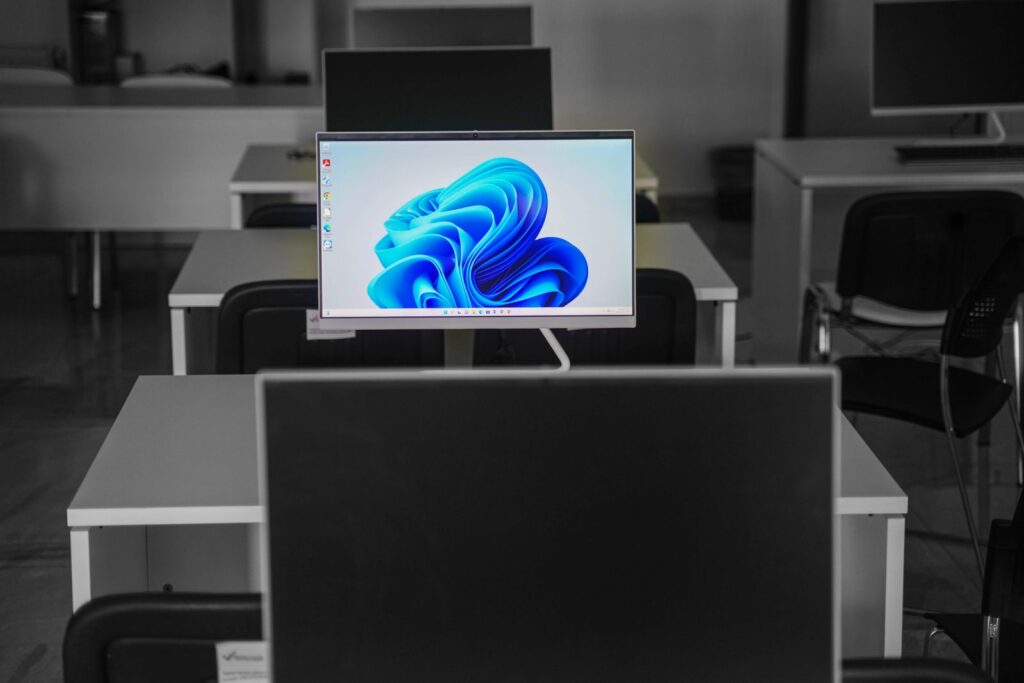
Heb je nog een oudere computer die prima werkt, maar krijg je de melding dat Windows 11 niet kan worden geïnstalleerd? Dat komt meestal doordat de pc niet voldoet aan de officiële systeemeisen van Microsoft. Toch betekent dit niet altijd dat je direct een nieuwe computer nodig hebt. Er zijn verschillende manieren om te controleren wat mogelijk is en Windows 11 eventueel alsnog te installeren.
Controleer eerst of je pc geschikt is voor Windows 11
Installeer eerst Microsofts app Pc-statuscontrole. Die noemt de afkeurreden per onderdeel. Controleer TPM daarnaast zelf: druk op Windows-toets + R, typ tpm.msc en kijk bij Specificatieversie. Voor Secure Boot druk je opnieuw op Windows-toets + R, typ je msinfo32 en lees je de regel Status beveiligd opstarten.
TPM 2.0 of Secure Boot kan in de UEFI alleen uitgeschakeld staan; dat is vaak op te lossen zonder nieuwe hardware. Een processor die niet op Microsofts lijst staat wordt door een instelling niet ineens ondersteund.
Voordat je iets verandert, is het verstandig om te controleren waarom je computer niet geschikt wordt gevonden. Windows 11 vraagt onder andere om een compatibele 64-bits processor, minimaal 4 GB werkgeheugen, 64 GB opslagruimte, UEFI met Secure Boot en TPM 2.0. Vooral de processor en TPM zorgen bij oudere computers regelmatig voor problemen.
Controleer of TPM 2.0 en Secure Boot uitgeschakeld zijn
Een pc kan soms wel over TPM 2.0 en Secure Boot beschikken, terwijl deze functies niet zijn ingeschakeld. Je kunt dit controleren in Windows en in de BIOS- of UEFI-instellingen van je computer. Zet deze functies niet zomaar aan als je niet weet hoe je systeem is ingesteld. Maak voor belangrijke wijzigingen altijd eerst een back-up van je bestanden.
Windows 11 installeren op een niet-ondersteunde pc
Voldoet je computer niet aan alle eisen, dan bestaan er manieren om bepaalde controles tijdens de installatie te omzeilen. Er bestaan omwegen voor de installatiecontrole, maar Microsoft ondersteunt die route niet. Houd er rekening mee dat Microsoft een installatie op niet-ondersteunde hardware officieel afraadt.
Houd rekening met updates en andere risico’s
Microsoft waarschuwt bij niet-ondersteunde hardware dat je geen recht hebt op updates, ook niet op beveiligingsupdates. Er kan bovendien een waarschuwing of watermerk verschijnen. Na een upgrade kun je via Instellingen meestal tien dagen terug naar Windows 10; daarna heb je een schone herinstallatie nodig.
Windows 11 kan na een aangepaste installatie prima lijken te werken, maar er zijn risico’s. Microsoft geeft geen garantie dat een niet-ondersteunde computer updates blijft ontvangen. Ook kunnen bepaalde onderdelen of stuurprogramma’s problemen geven. Gebruik je de pc voor belangrijke zakelijke werkzaamheden, dan is een officieel ondersteund systeem daarom meestal de veiligere keuze.
Maak altijd een back-up voordat je begint
Maak voordat je Windows 11 installeert een volledige back-up van belangrijke documenten, foto’s en andere bestanden. Controleer daarnaast of je voldoende vrije opslagruimte hebt en of belangrijke programma’s geschikt zijn voor Windows 11. Gaat er tijdens de installatie iets mis, dan voorkom je op deze manier dat belangrijke bestanden verloren gaan.
Is Windows 11 installeren op een oude pc verstandig?
Dat hangt vooral af van de leeftijd en specificaties van je computer. Een oudere pc met voldoende werkgeheugen, een SSD en redelijk moderne processor kan Windows 11 vaak nog goed draaien. Bij zeer oude hardware is vervangen meestal verstandiger. Controleer daarom eerst waarom je pc wordt afgekeurd en beslis daarna of een aangepaste installatie het risico waard is.