7 mei 2026
Gratis printables gebruiken op Windows: downloaden, opslaan en printen
Printables blijven handig wanneer je downloads, taalversies en printerinstellingen goed organiseert.
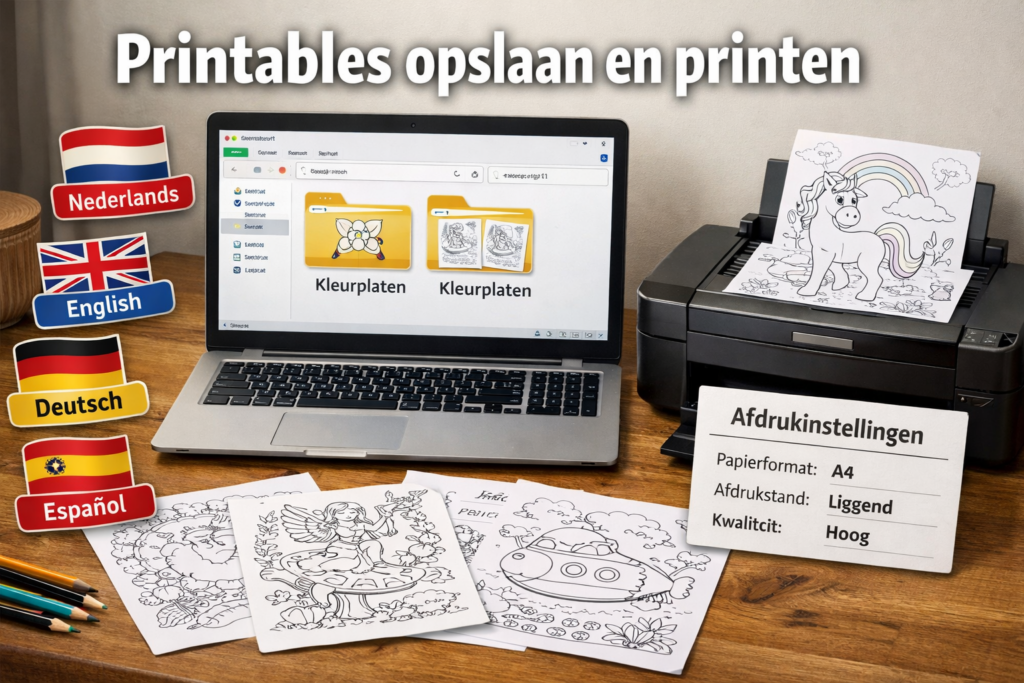
Gratis printables zijn handig, maar raken snel kwijt als downloads en taalversies door elkaar staan. Voor ouders, scholen en meertalige gezinnen voelt software vaak als iets dat je pas regelt wanneer er iets niet werkt. In de praktijk bespaar je juist tijd door vooraf te bepalen welke Windows-versie, welke Microsoft 365-omgeving en welke mapstructuur bij het werk passen.
Begin met het apparaat. Controleer of Windows is geactiveerd, of de editie past bij het gebruik en of belangrijke bestanden niet alleen lokaal op een rommelig bureaublad staan. Twijfel je over de basis, start dan met onze Windows 11 licentie checklist. Daarmee voorkom je dat je een project bouwt op een laptop waarvan de licentie of activatie later vragen oproept.
Waarom dit project om een digitale basis vraagt
KleurplaatEU past in deze checklist omdat bestanden in meerdere talen vindbaar en printklaar moeten blijven. Gebruik gratis kleurplaten direct printen als concreet projectvoorbeeld: niet als los uitstapje, maar als manier om te zien welke bestanden, accounts, planning of controles je nodig hebt voordat je echt aan de slag gaat.
Met gratis kleurplaten direct printen kun je snel werken, zolang je Windows-map en printerinstellingen goed staan. Dat is precies waar veel kleine teams en thuisgebruikers fouten maken. Ze kiezen eerst een tool of webshop en denken pas daarna aan opslag, bestandsnamen, rechten, back-ups en aankoopbewijzen. Een eenvoudige vaste werkwijze voorkomt dat.
Windows en Microsoft 365 praktisch inzetten
Maak per project een map met drie onderdelen: bronbestanden, definitieve bestanden en administratie. Gebruik Word of OneNote voor notities, Excel voor planning of budget en OneDrive wanneer je vanaf meerdere apparaten werkt. Als meerdere mensen meedoen, kies dan niet automatisch voor hetzelfde pakket voor iedereen. Vergelijk eerst de opties in Microsoft 365 licentie kiezen voor kleine teams.
- Controleer Windows-editie en activatie voordat je begint.
- Bewaar projectbestanden in een vaste mapstructuur.
- Gebruik duidelijke bestandsnamen en bewaar originelen apart.
- Leg aankoopbewijzen, afspraken en exports op één plek vast.
- Plan een korte controle na afronding: wat moet bewaard blijven?
Zo wordt software geen losse kostenpost, maar de praktische basis onder je project. Je werkt rustiger, vindt bestanden sneller terug en voorkomt dat een klein administratief probleem later het hele proces vertraagt.